
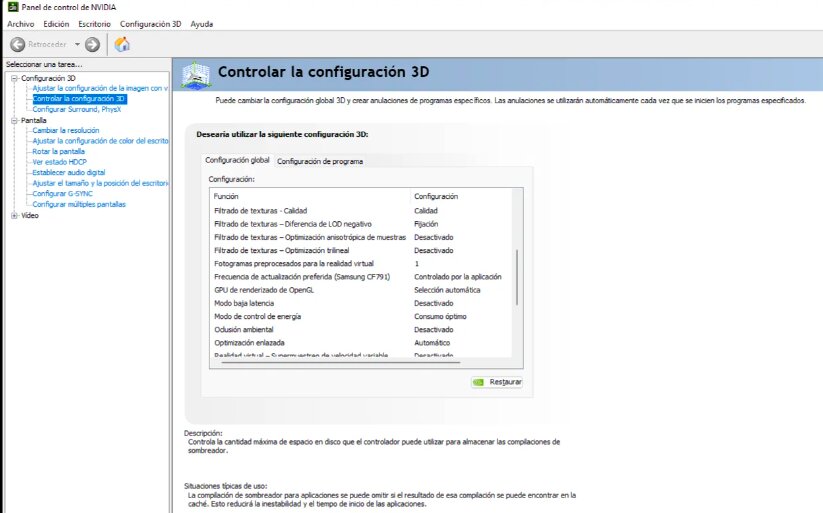
En el competitivo mundo de los videojuegos, cada milisegundo cuenta. El input lag, o retraso de entrada, es el enemigo silencioso que puede arruinar tu experiencia de juego, especialmente en títulos de acción rápida o eSports. Afortunadamente, existen diversas configuraciones y ajustes que puedes aplicar para minimizar este molesto retraso y asegurar que tus acciones se reflejen en la pantalla de forma instantánea. A continuación, te presentamos las 8 mejores configuraciones para reducir el input lag y llevar tu rendimiento al siguiente nivel.
- 1. Modo Juego en tu Televisor o Monitor
- 2. Desactiva Sincronización Vertical (V-Sync)
- 3. Ajusta la Configuración Gráfica del Juego
- 4. Utiliza un Monitor con Alta Tasa de Refresco y Bajo Tiempo de Respuesta
- 5. Conexión por Cable Ethernet en Lugar de Wi-Fi
- 6. Optimiza la Configuración de tu Sistema Operativo
- 7. Reduce el Input Lag del Mando o Teclado/Ratón
- 8. Cierra Aplicaciones en Segundo Plano
1. Modo Juego en tu Televisor o Monitor
La mayoría de los televisores y monitores modernos incluyen un "Modo Juego". Esta configuración está diseñada específicamente para reducir el procesamiento de imagen que puede añadir latencia. Al activar este modo, se desactivan muchas de las funciones de mejora de imagen, priorizando la velocidad de respuesta. Consulta el manual de tu dispositivo para encontrar y activar esta opción.
2. Desactiva Sincronización Vertical (V-Sync)
La Sincronización Vertical (V-Sync) sincroniza la tasa de fotogramas de tu juego con la tasa de refresco de tu monitor para evitar el "tearing" (imagen partida). Si bien soluciona un problema visual, a menudo introduce input lag. Si el tearing no es un problema para ti, o si tu monitor tiene tecnologías como G-Sync o FreeSync, desactivar el V-Sync puede mejorar significativamente la respuesta.
3. Ajusta la Configuración Gráfica del Juego
Las configuraciones gráficas más altas, aunque visualmente impresionantes, exigen más a tu hardware y pueden aumentar el input lag. Reduce la calidad de texturas, sombras, efectos de post-procesado y la distancia de dibujado. Prioriza mantener una alta tasa de fotogramas (FPS) por encima de la fidelidad gráfica extrema. Busca un equilibrio que te ofrezca una experiencia fluida.
4. Utiliza un Monitor con Alta Tasa de Refresco y Bajo Tiempo de Respuesta
El hardware juega un papel crucial. Un monitor con una alta tasa de refresco (144Hz, 240Hz o más) y un bajo tiempo de respuesta (idealmente 1ms) reducirá drásticamente la latencia visual. Esto significa que la imagen se actualiza más rápido y los píxeles cambian de color con mayor celeridad, lo que se traduce en una menor percepción del input lag.
5. Conexión por Cable Ethernet en Lugar de Wi-Fi
Para juegos en línea, la conexión a Internet es fundamental. El Wi-Fi, aunque conveniente, es más susceptible a interferencias y fluctuaciones, lo que puede generar lag de red. Utilizar un cable Ethernet para conectar tu consola o PC directamente al router garantiza una conexión más estable y rápida, minimizando el retraso en la comunicación con los servidores del juego.
6. Optimiza la Configuración de tu Sistema Operativo
Tu sistema operativo también puede tener configuraciones que afectan el rendimiento. En Windows, por ejemplo, puedes desactivar efectos visuales innecesarios, optimizar la configuración de energía para "Alto Rendimiento" y asegurarte de que los controladores de tu tarjeta gráfica estén actualizados. Algunas aplicaciones de terceros también prometen optimizar el sistema para juegos, úsalas con precaución y de fuentes confiables.
7. Reduce el Input Lag del Mando o Teclado/Ratón
No olvides los periféricos. Si usas un mando inalámbrico, considera usarlo con cable si es posible, ya que las conexiones inalámbricas pueden introducir latencia. Para teclados y ratones, busca modelos diseñados para gaming con bajos tiempos de respuesta y, si son inalámbricos, asegúrate de que utilicen tecnologías de baja latencia. Mantén los controladores de tus periféricos actualizados.
8. Cierra Aplicaciones en Segundo Plano
Las aplicaciones que se ejecutan en segundo plano consumen recursos de tu sistema, incluyendo CPU y memoria RAM, lo que puede afectar el rendimiento del juego y aumentar el input lag. Antes de empezar a jugar, cierra cualquier programa innecesario, como navegadores web con muchas pestañas abiertas, programas de descarga o aplicaciones de streaming.
Implementar estas configuraciones te ayudará a eliminar o reducir significativamente el input lag, permitiéndote disfrutar de una experiencia de juego más receptiva y competitiva. ¡Experimenta con estas opciones y encuentra el equilibrio perfecto para tu configuración!
Si quieres conocer más artículos parecidos a Domina el Input Lag: Las Mejores Configuraciones para una Respuesta Instantánea en tus Juegos.

Deja una respuesta
Artículos Relacionados